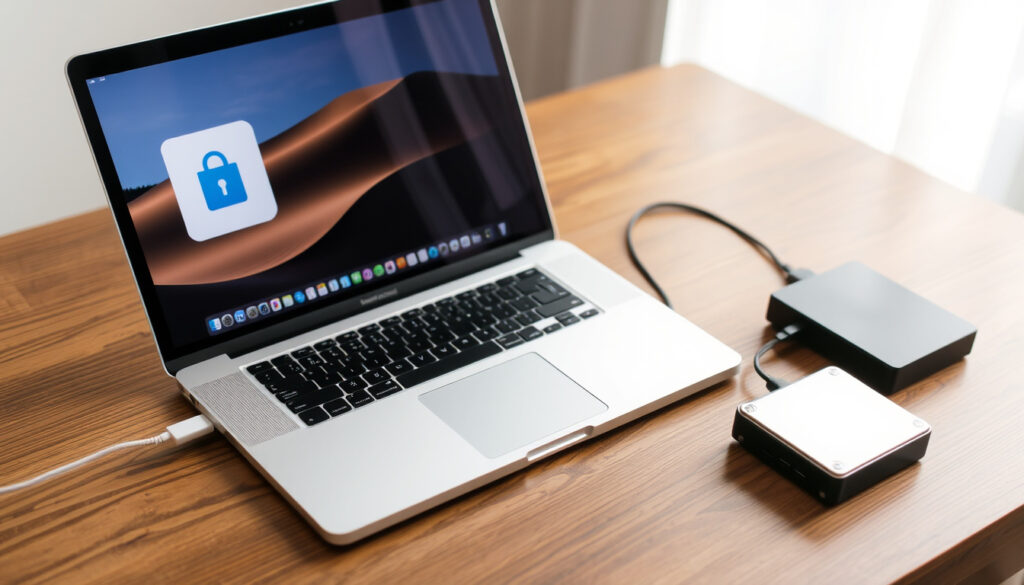
MacBookin varmuuskopiointi – miten varmuuskopioida Mac
Kun MacBookin näytöllä vilkkuu ilmoitus levytilan loppumisesta tai edessä on suuri macOS-päivitys, mieleen hiipii kysymys: onko tämä kaikki oikeasti varmuuskopioitu? Applen omat työkalut – Time Machine, iCloud ja ulkoinen kiintolevy – hoitavat homman lähes huomaamatta, kunhan valitsee itselleen sopivan menetelmän.
Applen suosittelema varmuuskopiointitapa: Time Machine ·
iCloud ilmaisen tallennustilan määrä: 5 Gt ·
Time Machinen varmuuskopiointitiheys: tunnin välein ·
Ulkoisen levyn vähimmäiskoko: vähintään Macin levyn koko
Pikakatsaus
- Time Machine tekee automaattisen varmuuskopion, kun ulkoinen levy on kytketty (Applen Time Machine -ohje)
- iCloud tarjoaa 5 Gt ilmaista tallennustilaa (Applen varmuuskopiointiopas)
- Varmuuskopioiko iCloud kaikki sovellusten tiedot – riippuu sovelluksesta (Applen varmuuskopiointiopas)
- Mikä ulkoinen kiintolevy on paras – riippuu budjetista ja käyttötarkoituksesta (Applen Time Machine -levyopas)
- Time Machine ottaa varmuuskopion tunnin välein, kun levy on käytettävissä (Applen tukisivu)
- Ennen tehdasasetusten palautusta varmuuskopio on syytä tehdä erikseen (Applen varmuuskopiointiopas)
- Uuteen Maciin siirryttäessä Time Machine -varmuuskopio on nopea tapa tuoda kaikki asetukset ja tiedostot (MacBook Pron käyttöopas)
- iCloud-varmuuskopiot näkyvät laitekohtaisesti Apple ID:ssä (Applen iCloud-ohje)
Kahdeksan riviä, yksi johtopäätös: Time Machine on Applen oma vastaus täyteen varmuuskopioon, ja iCloud täydentää sitä pilvisynkronoinnilla.
| Ominaisuus | Tieto |
|---|---|
| Applen suosittelema tapa | Time Machine (Applen varmuuskopiointiopas) |
| Varmuuskopioinnin kattavuus | Tiedostot, sovellukset, musiikki, kuvat, sähköposti ja dokumentit (Applen Time Machine -ohje) |
| Automaattinen tiheys | Tunnin välein, päivittäin ja viikoittain (Applen tukisivu) |
| Tuetut tallennuslaitteet | USB- tai Thunderbolt-levy, NAS (SMB/AFP) ja AirPort Time Capsule (Applen Time Machine -levyopas) |
| Tiedostojärjestelmä | APFS tai APFS Encrypted (Applen Time Machine -levyopas) |
| Levyn suositeltu koko | Vähintään kaksinkertainen Macin tallennustilaan verrattuna (Applen vianmääritysopas) |
| iCloud ilmainen tallennustila | 5 Gt (Applen varmuuskopiointiopas) |
| Manuaalinen käynnistys | Back Up Now -painike Time Machinen valikkoriviltä (Applen Time Machine -ohje) |
Kuinka varmuuskopioin koko Macini?
Koko Macin varmuuskopiointi on muutakin kuin tiedostojen kopioimista: mukaan lähtevät asetukset, sovellukset ja käyttöjärjestelmä. Applen oma työkalu tähän on Time Machine, joka hoitaa varmuuskopioinnin automaattisesti, kunhan sille on osoitettu tallennuslevy.
Mikä on paras tapa varmuuskopioida koko tietokone?
- Time Machine – automaattinen, kattava ja Applen suosittelema (Applen varmuuskopiointiopas)
- iCloud – pilvipohjainen tiedostojen synkronointi, ei täysi järjestelmäkopio
- Manuaalinen kopiointi – nopea tapa varmistaa yksittäisiä tiedostoja esimerkiksi ulkoiselle levylle
Time Machine on ainoa näistä, joka palauttaa koko järjestelmän toimintakuntoon ilman käyttöjärjestelmän uudelleenasennusta. iCloud taas pitää huolen siitä, että tärkeimmät tiedostot ovat saatavilla muilla laitteilla, mutta se ei ota täyttä järjestelmäkopiota.
Hyvä nyrkkisääntö on 3-2-1: pidä kolme kopiota tiedoista, kahdella eri tallennusmedialla, joista yksi on eri paikassa. Time Machine hoitaa osan tästä, iCloud toisen osan.
Mitä varmuuskopiointi tarkoittaa?
Time Machine ei kopioi vain valokuvia ja dokumentteja, vaan myös sovellukset, asetukset ja sähköpostit – siksi se on ainoa tapa palauttaa Mac täysin ilman uudelleenasennusta.
Applen mukaan Time Machine voi varmuuskopioida tiedostot, sovellukset, musiikin, kuvat, sähköpostin ja dokumentit (Applen Time Machine -ohje). Käytännössä tämä tarkoittaa, että palautuksen jälkeen Mac näyttää samalta kuin ennen varmuuskopiota.
Kun ymmärtää varmuuskopioinnin kattavuuden, on helpompi nähdä, miksi pelkkä tiedostojen kopiointi ei riitä – järjestelmä ja asetukset ovat yhtä arvokkaita kuin itse dokumentit.
Kuinka varmuuskopioin Macini iCloudiin?
iCloud-varmuuskopiointi on helppo tapa pitää tiedot pilvessä, mutta se ei korvaa Time Machinea. iCloud toimii parhaiten täydentävänä kerroksena, joka pitää tärkeät tiedostot ajan tasalla kaikilla laitteilla.
Mistä tiedän, onko MacBookini varmuuskopioitu iCloudiin?
- Avaa Järjestelmäasetukset ja klikkaa Apple ID -kohtaa
- Valitse iCloud ja tarkista, mitkä sovellukset ovat käytössä (Applen varmuuskopiointiopas)
- iCloud Backup -näkymästä näet laitteet, joissa varmuuskopiointi on päällä (Applen iCloud-ohje)
Jos haluat varmistaa, että tietty sovellus synkronoi tietonsa, katso saman sovelluksen asetuksista iCloud-kytkintä. Kaikki sovellukset eivät tallenna kaikkea pilveen, joten pelkkä iCloud-merkintä ei takaa täydellistä varmuuskopiota.
Varmuuskopioiko iCloud kaiken Macistani?
iCloud on ensisijaisesti synkronointipalvelu, ei täysi järjestelmäkopio. Se tallentaa sen, minkä sovellukset sallivat, mutta ei esimerkiksi käyttöjärjestelmän asetuksia.
Applen ohjeiden mukaan iCloudin avulla voi hallita, mitkä sovellukset synkronoivat ja tallentavat dataa pilveen (Applen varmuuskopiointiopas). Tämä tarkoittaa, että osa tiedoista voi olla pilvessä, mutta järjestelmän palauttaminen vaatii silti Time Machine -varmuuskopion.
Kuinka varmuuskopioin MacBookin iCloudiin ennen tehdasasetusten palautusta?
- Varmista, että Mac on yhteydessä internetiin ja että iCloud on kirjautuneena sisään.
- Mene Järjestelmäasetukset → Apple ID → iCloud ja ota käyttöön tärkeät sovellukset.
- Anna synkronoinnin valmistua rauhassa – isojen tiedostojen kanssa voi kestää.
- Tarkista iCloud Backup -näkymästä, että Mac näkyy varmuuskopioitavien laitteiden joukossa (Applen iCloud-ohje).
Tämä ei kuitenkaan korvaa Time Machinea. Jos haluat varmuuskopion, josta voit palauttaa koko järjestelmän, tarvitset myös ulkoisen levyn tai NAS-laitteen.
Käytännössä iCloud on erinomainen apu tehdasasetusten palautuksen yhteydessä, mutta täyden palautuksen turvaa vasta paikallinen varmuuskopio.
Kuinka varmuuskopioin Macin ulkoiselle kiintolevylle?
Ulkoinen kiintolevy on Time Machinen tärkein kumppani. Applen mukaan levy kannattaa liittää suoraan Maciin, ei USB-hubin kautta, jotta varmuuskopiointi toimii luotettavasti (Applen vianmääritysopas).
Kuinka kopioin kaikki tiedot MacBookista ulkoiselle kiintolevylle?
- Liitä ulkoinen levy Maciin suoraan USB- tai Thunderbolt-porttiin.
- Avaa Järjestelmäasetukset → Yleiset → Time Machine.
- Valitse levy varmuuskopiolevyksi ja käynnistä varmuuskopio (Applen Time Machine -ohje).
Ensimmäinen varmuuskopio voi kestää kauan, mutta sen jälkeen Time Machine tallentaa vain muutokset. Jos levy on täynnä, vanhimmat varmuuskopiot poistuvat automaattisesti.
Mikä on paras ulkoinen kiintolevy Macin varmuuskopiointiin?
- USB- tai Thunderbolt-levy – nopein ja helppokäyttöisin vaihtoehto (Applen Time Machine -levyohje)
- NAS-laite – hyvä valinta, jos haluat varmuuskopion verkkoon (SMB tai AFP) (Applen Time Machine -levyopas)
- AirPort Time Capsule – Applen oma verkkolevy, joka toimii saumattomasti Time Machinen kanssa (Applen Time Machine -levyopas)
Applen mukaan Time Machine -levyn kapasiteetin pitäisi olla mieluiten kaksinkertainen Macin tallennustilaan verrattuna (Applen vianmääritysopas). Näin varmuuskopioille riittää tilaa myös silloin, kun Macin levy on lähes täynnä.
Kuinka varmuuskopioin MacBookin Time Machinella?
- Valitse Järjestelmäasetukset → Yleiset → Time Machine.
- Lisää varmuuskopiolevy kytkemällä se Maciin ja valitsemalla se listasta.
- Odota, että ensimmäinen varmuuskopio valmistuu – se kannattaa jättää yöksi käyntiin.
Kun Time Machine on käytössä, se tekee varmuuskopiot automaattisesti tunnin välein, päivittäin ja viikoittain (Applen tukisivu). Voit myös käynnistää varmuuskopion manuaalisesti valitsemalla Back Up Now -kohdan Time Machinen valikkoriviltä (Applen Time Machine -ohje).
Ulkoinen levy on edelleen edullisin tapa saada täysi varmuuskopio, ja Time Machine tekee siitä lähes huomaamattoman osan arkea.
Varmuuskopioituuko MacBook automaattisesti?
Kyllä – kunhan Time Machine on käytössä ja varmuuskopiolevy on kytketty. MacBook ei vaadi jatkuvaa valvontaa, mutta levyn on oltava silloin tällöin yhteydessä, jotta varmuuskopiot pysyvät ajan tasalla.
Kuinka otan automaattiset varmuuskopiot käyttöön?
- Mene Järjestelmäasetukset → Yleiset → Time Machine.
- Kytke Time Machine päälle ja valitse varmuuskopiolevy.
- Jätä Mac tarvittaessa päälle, jotta tunnittaiset varmuuskopiot voivat käynnistyä.
Apple kertoo, että Time Machine tekee varmuuskopiot automaattisesti tunnin välein, kun levy on kytkettynä (Applen tukisivu). Jos Mac on lepotilassa, varmuuskopiointi jatkuu vasta heräämisen jälkeen.
Kuinka varmuuskopioin MacBookin ilman ulkoista kiintolevyä?
- iCloud Drive – tiedostojen synkronointi pilveen ilman erillistä laitetta
- iCloud Backup – Apple ID:hen kytkettyjen laitteiden varmuuskopiot (Applen iCloud-ohje)
- Käynnistä Time Machine manuaalisesti – joskus riittää, että varmuuskopio tehdään esimerkiksi kerran viikossa
Ilman ulkoista levyä et saa täyttä järjestelmäkopiota, mutta voit silti suojata tärkeimmät tiedostot. iCloudin ilmainen 5 Gt täyttyy nopeasti, joten isommille tiedostomäärille kannattaa varautua maksulliseen tallennustilaan (Applen varmuuskopiointiopas).
Automaattinen varmuuskopiointi on parasta, kun sen antaa olla päällä koko ajan – silloin tietojen menettämisen riski pienenee ilman, että asiaa tarvitsee muistaa.
Onko parempi varmuuskopioida iCloudiin vai tietokoneelle?
Vastaus riippuu siitä, mitä haluat suojata: iCloud on kätevä arjen synkronointiin, mutta täysi varmuuskopio vaatii paikallisen levyn. Monelle parhaan lopputuloksen antaa yhdistelmä, jossa Time Machine hoitaa järjestelmän ja iCloud pitää tiedostot mukana.
Voinko varmuuskopioida koko tietokoneeni pilveen?
iCloudiin voit tallentaa tiedostoja ja laitekohtaisia varmuuskopioita, mutta se ei ota sellaista järjestelmäkopiota, josta koko Macin voisi palauttaa yhdellä liikkeellä.
Applen varmuuskopiointiopas neuvoo käyttämään Time Machine -varmuuskopiota ulkoiselle levylle ja iCloudia sovellusten ja tiedostojen synkronointiin (Applen varmuuskopiointiopas). Tämä yhdistelmä antaa sekä paikallisen suojan että pilvikopion.
Kuinka siirrän kaiken vanhalta Maciltani?
- Varmuuskopioi vanha Mac Time Machinella ulkoiselle levylle.
- Kytke varmuuskopiolevy uuteen Maciin.
- Valitse Siirtoavustajassa vaihtoehto, joka palauttaa tiedot Time Machine -varmuuskopiosta (MacBook Pron käyttöopas).
Näin siirrät järjestelmän, asetukset ja tiedostot kerralla – ilman että sinun tarvitsee kopioida valokuvia ja dokumentteja yksitellen. Time Machine -varmuuskopiosta voi palauttaa myös yksittäisiä tiedostoja, jos vain jokin tiedosto on kadonnut.
iCloudin ja Time Machinen välinen valinta ei ole joko-tai-kysymys. Paras suoja saadaan, kun molemmat ovat käytössä: Time Machine ottaa täyden varmuuskopion, iCloud pitää tärkeimmät tiedostot saatavilla muuallakin.
Time Machine on ainoa tapa, jolla koko macOS-järjestelmä on palautettavissa; iCloud on täydentävä pilvikerros.
Kolme tapaa, yksi selvä ero: Time Machine ottaa koko järjestelmän talteen, iCloud synkronoi tiedostot ja manuaalinen kopiointi toimii nopeana hätäapuna.
| Näkökulma | Time Machine | iCloud | Manuaalinen kopiointi |
|---|---|---|---|
| Kattavuus | Koko järjestelmä ja tiedostot (Applen Time Machine -ohje) | Tiedostot ja laiteasetukset | Vain valitut tiedostot |
| Automaattisuus | Kyllä, tunnin välein (Applen tukisivu) | Jatkuva synkronointi | Ei automaatiota |
| Tallennuspaikka | Ulkoinen levy tai NAS (Applen levyopas) | Applen pilvi | Ulkoinen levy tai muu media |
| Hinta | Levyn hinta kerran | 5 Gt ilmaiseksi, lisätila maksullinen | Levyn hinta kerran |
| Palautus | Koko järjestelmä tai yksittäiset tiedostot (MacBook Pron käyttöopas) | Yksittäiset tiedostot ja laitteet | Manuaalinen kopiointi takaisin |
Käytännössä tämä tarkoittaa: jos haluat olla varma, että järjestelmä voidaan palauttaa, Time Machine on ainoa oikea valinta. iCloud on loistava lisä, mutta ei korvaava kerros.
Aikajana: milloin varmuuskopiointi on tärkeintä?
Varmuuskopioinnin voi jakaa kolmeen tärkeään hetkeen, jolloin se ei saa unohtua.
- Ennen tehdasasetusten palautusta: varmuuskopioi MacBook joko iCloudiin tai ulkoiselle levylle, jotta palautus ei vie kaikkia tietoja.
- Uuteen Maciin siirryttäessä: käytä Time Machine -varmuuskopiota tai iCloudia tietojen siirtoon (MacBook Pron käyttöopas).
- Jatkuvasti: Time Machine ottaa tunnin välein varmuuskopion, kun levy on kytketty (Applen tukisivu).
Tärkein hetki on kuitenkin nyt – ennen kuin mitään katoaa.
Mikä on jo varmaa ja mikä vielä epäselvää?
Kaikki varmuuskopioinnista ei ole mustavalkoista. Tässä ovat faktat ja avoimet kysymykset.
Vahvistetut faktat
- Time Machine tekee automaattisen varmuuskopion, kun ulkoinen levy on kytketty (Applen Time Machine -ohje)
- iCloud tarjoaa 5 Gt ilmaista tallennustilaa (Applen varmuuskopiointiopas)
- Ulkoisen levyn on oltava vähintään yhtä suuri kuin Macin sisäinen levy, mieluiten kaksinkertainen (Applen vianmääritysopas)
Mikä on epäselvää
- Varmuuskopioiko iCloud kaikki sovellusten tiedot – riippuu sovelluksesta
- Mikä ulkoinen kiintolevy on juuri sinulle paras – riippuu budjetista ja käyttötarkoituksesta
- Kuinka nopeasti ensimmäinen Time Machine -varmuuskopio valmistuu – riippuu levyn koosta ja liitäntänopeudesta
Selvää on ainakin se, että Time Machine on ainoa täyden järjestelmän palauttava menetelmä; epäselväksi jää vain, mikä lisäratkaisu sopii juuri sinun käyttöösi.
Asiantuntijoiden näkemyksiä
Time Machine voi varmuuskopioida tiedostot, sovellukset, musiikin, kuvat, sähköpostin ja dokumentit.
Apple suosittelee Macin varmuuskopiointiin Time Machinea, joka käyttää ulkoista tallennuslaitetta automaattisiin varmuuskopioihin.
Applen vianmääritysoppaan mukaan jos Time Machine -levy on täynnä tai lähes täynnä, kannattaa käyttää levyä, jonka kapasiteetti on vähintään kaksinkertainen Macin kokoon verrattuna (Applen vianmääritysopas). MacBook Pron käyttöoppaassa todetaan vastaavasti, että Time Machine mahdollistaa yksittäisten tiedostojen palauttamisen sekä koko järjestelmän palautuksen ongelmatilanteissa (MacBook Pron käyttöopas).
Yhteistä Applen ohjeille on selvä viesti: varmuuskopiointi on sitä luotettavampaa, mitä vähemmän siitä tarvitsee muistaa huolehtia itse.
Yhteenveto: MacBookin varmuuskopiointi ei ole kertaluonteinen projekti vaan jatkuva tapa. Time Machine ulkoiselle levylle hoitaa automaattisen suojan, iCloud pitää tärkeimmät tiedostot mukana, ja ennen suuria päivityksiä tai laitevaihtoa kannattaa ottaa ylimääräinen varmuuskopio. Suomalaiselle Mac-käyttäjälle valinta on selvä: joko otat sekä Time Machinen että iCloudin käyttöön jo tänään, tai hyväksyt sen, että seuraava levyvika voi pyyhkiä vuosien työt ja valokuvat.
support.apple.com, support.apple.com, support.apple.com, support.apple.com, support.apple.com, support.apple.com, support.apple.com, support.apple.com, support.apple.com, support.apple.com
Usein kysytyt kysymykset
Kuinka usein Macista pitäisi ottaa varmuuskopio?
Time Machine tekee varmuuskopiot automaattisesti tunnin välein, kun ulkoinen levy on kytkettynä (Applen tukisivu).
Kuinka paljon iCloud-tallennustilaa tarvitsen Macin varmuuskopiointiin?
iCloudin ilmainen tila on 5 Gt (Applen varmuuskopiointiopas). Se riittää pienten tiedostomäärien synkronointiin, mutta valokuvakirjaston tai suurten projektien kanssa joudut todennäköisesti ostamaan lisätilaa.
Toimiiko Time Machine muun merkkinen ulkoinen kiintolevy?
Kyllä. Apple tukee USB- ja Thunderbolt-levyjä sekä NAS-laitteita, jotka käyttävät SMB- tai AFP-protokollaa (Applen Time Machine -levyopas).
Kuinka palautan Macin varmuuskopiosta?
Time Machine -varmuuskopiosta voi palauttaa joko yksittäisiä tiedostoja tai koko järjestelmän (MacBook Pron käyttöopas).
Voinko käyttää useita varmuuskopiointimenetelmiä samanaikaisesti?
Kyllä, ja se on jopa suositeltavaa. Applen ohjeissa yhdistyvät Time Machine paikallisena varmuuskopiona ja iCloud pilvisynkronointina (Applen varmuuskopiointiopas).
Aiheeseen liittyvää
Lisaa liittyvia artikkeleita
 Baltic Princess ravintolat – Grande Buffet, Grill House & baarit
 Miten poistaa Instagram-tili – Pysyvät ohjeet 2025
 F1 aikataulu tänään – näkyykö Formula 1 tänään Suomessa
 Matti Silmun kuolinsyy: Yölinnun kitaristin mysteeri
 Ranskalaiset kärki kynnet: trendit ja ohjeet kotona
 Esa-Pekka Salonen – suomalainen kapellimestari ja säveltäjä
 Apple Intelligence Suomi – milloin, miten ja missä
 Parhaat sci fi -novellit: opas valintaan ja suositukset