Mikä on Tehtävienhallinta – Kattava opas Windows 11:lle
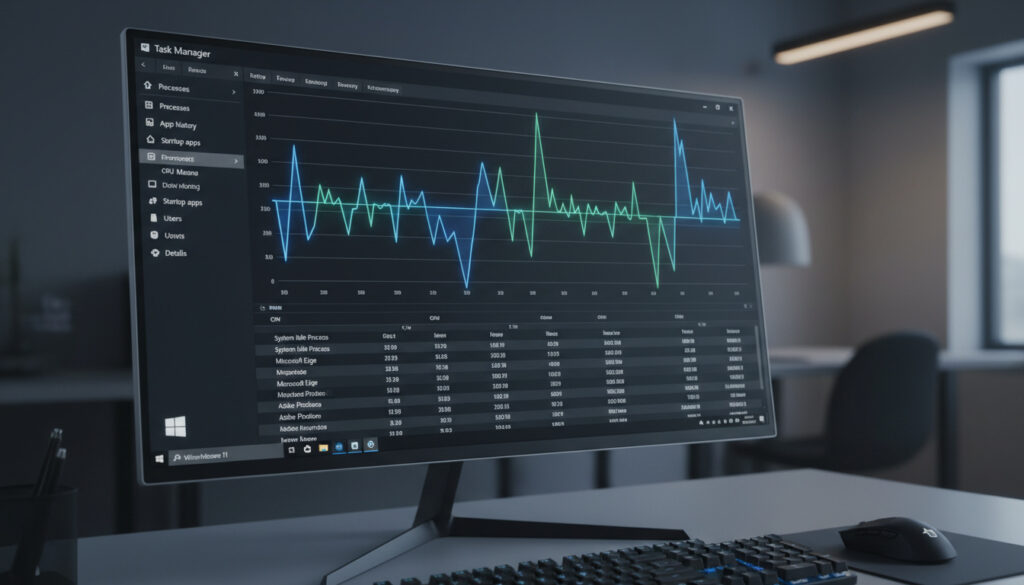
Windows 11:n Tehtävienhallinta on järjestelmän sisäänrakennettu valvontatyökalu, joka tarjoaa reaaliaikaista tietoa tietokoneen käynnissä olevista prosesseista ja resurssien käytöstä.
Työkalu palvelee sekä tavallisia käyttäjiä että IT-ammattilaisia vianmäärityksessä ja suorituskyvyn optimoinnissa. Sen avulla voi tunnistaa ohjelmat, jotka kuluttavat liikaa suorituskykyä, ja lopettaa jumiutuneita sovelluksia välittömästi.
Tehtävienhallinta avautuu nopeasti pikanäppäimellä Ctrl + Vaihto + Esc, mutta sen löytää myös Windowsin hakutoiminolla tai Käynnistä-valikon kautta.
Mikä on tehtävienhallinta?
| Määritelmä Windowsin sisäänrakennettu työkalu prosessien ja resurssien hallintaan |
Pääominaisuudet Prosessit, suorituskyky, käynnistys, käyttäjät |
Avaus Ctrl+Shift+Esc tai Tehtävienhallinta-haku |
Käyttötarkoitus Vianetsintä, resurssien valvonta |
- Reaaliaikainen seuranta: Näyttää suorittimen, muistin, levyn ja verkon käytön graafisesti.
- Prosessien hallinta: Mahdollistaa yksittäisten ohjelmien ja taustapalveluiden lopettamisen.
- Käynnistyksen optimointi: Paljastaa automaattisesti käynnistyvät ohjelmat, jotka hidastavat konetta.
- GPU-valvonta: Windows 11:ssa mukana näytönohjaimen kuormituksen seuranta.
- Järjestelmätietojen tarkastelu: Näyttää ydinten määrän ja laitteiston tilan.
- Vianetsintä: Auttaa tunnistamaan resurssisyöpöt prosessit nopeasti.
| Ominaisuus | Kuvaus | Välilehti |
|---|---|---|
| Prosessien listaus | Käynnissä olevat ohjelmat ja palvelut kategorioituna | Prosessit |
| Suorituskykynäkymä | Kaaviot CPU:lle, muistille, levylle ja verkolle | Suorituskyky |
| Käynnistysohjelmat | Automaattisesti käynnistyvät sovellukset ja niiden vaikutus | Käynnistys |
| Sovellushistoria | Aikaisempien sessioiden resurssikäyttö | Sovellushistoria |
| Käyttäjätiedot | Aktiiviset käyttäjät ja heidän prosessinsa | Käyttäjät |
| Järjestelmätiedot | IP-osoitteet, suoritinmalli ja muut tekniset tiedot | Tiedot |
| Palveluiden hallinta | Windowsin taustapalveluiden tilan tarkistus | Palvelut |
Kuinka avaan tehtävienhallinnan Windowsissa?
Tehtävienhallinnan avaaminen onnistuu useilla eri tavoilla Windows 11:ssa. Nopein tapa on käyttää pikanäppäintä Ctrl + Vaihto + Esc, joka avaa työkalun suoraan ilman välivaiheita. Microsoftin tukisivut vahvistavat tämän toimintatavan.
Vaihtoehtoisesti käyttäjä voi klikata Käynnistä-painiketta hiiren kakkospainikkeella ja valita Tehtävienhallinta pikavalikosta. Myös hakutoiminnon kautta kirjoittamalla “Tehtävienhallinta” aukeaa käyttöliittymä.
Pikanäppäimet ja valikot
Perinteinen yhdistelmä Ctrl + Alt + Del avaa edelleen turvallisuusnäkymän, josta Tehtävienhallinnan voi valita. Tämä toimii myös silloin, kun käyttöliittymä on jumiutunut. Dellin tukisivuston mukaan tämä on luotettava tapa kaatumistilanteissa.
Kun sovellus ei vastaa, Ctrl + Vaihto + Escape avaa Tehtävienhallinnan suoraan ilman turvallisuusnäkymää, mahdollistaen prosessin lopettamisen nopeammin kuin muilla menetelmillä.
Mitä tehtävienhallinnan välilehdet näyttävät?
Windows 11:n Tehtävienhallinta jakaa tiedot usealle välilehdelle, joista jokainen palvelee erilaista valvontatarvetta. Dellin ohjevideo esittelee näiden käyttöä käytännössä.
Prosessit
Prosessit-välilehti luokitsee käynnissä olevat ohjelmat kolmeen ryhmään: sovellukset, taustaprosessit ja Windows-prosessit. Se näyttää kunkin prosessin suoritinkäytön, muistinkulutuksen, levy- ja verkkoliikenteen prosentteina. Käyttäjä voi lajitella listan resurssien mukaan tunnistaakseen kuormittavimmat ohjelmat.
Suorituskyky
Tämä välilehti tarjoaa reaaliaikaiset graafiset kaaviot suorittimesta, muistista, levystä, WLAN-sovittimesta ja näytönohjaimesta. Microsoftin dokumentaatiossa selitetään, kuinka näkymä paljastaa suorittimen ydinten määrän ja käyttöasteen. GPU-valvonta on erityisen hyödyllinen pelaajille ja graafista työtä tekeville.
Suorituskyky-välilehden kaaviot päivittyvät sekunnin murto-osien välein. Jos näytönohjain näyttää 100 %:n kuormituksen vaikka mikään sovellus ei ole auki, taustalla voi olla louhijaohjelma tai ajurivirhe.
Käynnistys
Käynnistys-välilehti listaa kaikki ne sovellukset, jotka avautuvat automaattisesti Windowsin käynnistyessä. Jokaisen kohdalla näkyy “Käynnistyksen vaikutus” -arvo, joka kertoo hidastuuko bootti merkittävästi. Tarpeettomat ohjelmat voi poistaa käytöstä oikean reunan painikkeella, mikä nopeuttaa käynnistymistä. Microsoftin suorituskykyoppaassa suositellaan säännöllistä käynnistysohjelmien tarkistusta.
Kuinka lopetan prosessin tehtävienhallinnasta?
Jumiutuneen ohjelman sulkeminen onnistuu Prosessit-välilehdellä valitsemalla haluttu sovellus ja napsauttamalla “Lopeta tehtävä” -painiketta oikeassa alakulmassa. Toimenpide vapauttaa välittömästi prosessin käyttämät resurssit.
Joissakin tapauksissa prosessi voi olla niin jumiutunut, ettei se reagoi normaaliin lopetuskomentoon. Tällöin käyttäjä voi valita “Lopeta prosessipuu”, joka sulkee myös kaikki riippuvaiset aliprosessit.
Windows 11:n päivitys KB5067036 aiheutti syksyllä 2024 bugin, jossa Tehtävienhallinnan sulkeminen jättää taustalle taskmgr.exe-prosesseja. Nämä kuluttavat muistia 20–95 Mt per instanssi ja prosessoria jopa 0,9 %. Muropaketin uutinen vahvistaa ongelman. Korjaus onnistuu komentorivillä komennolla taskkill /im taskmgr.exe /f.
Onko tehtävienhallinta saatavilla muissa käyttöjärjestelmissä?
Tehtävienhallinta on Windows-spesifi työkalu, mutta vastaavat toiminnot löytyvät muistakin käyttöjärjestelmistä eri nimillä.
| Alusta | Työkalu | Kuvaus |
|---|---|---|
| macOS | Activity Monitor | Applen järjestelmätyökalu prosessien ja resurssien valvontaan. Näyttää reaaliaikaiset kaaviot CPU:lle, muistille, energiankulutukselle ja verkkoliikenteelle. |
| Linux | htop | Terminaalipohjainen, interaktiivinen prosessienhallintatyökalu. Tarjoaa värikoodattuja kaavioita ja mahdollistaa prosessien hallinnan näppäinkomennoilla. Perustyökalu top on usein esiasennettu, mutta htop on kehittäjäystävällisempi vaihtoehto. |
Lisäksi Microsoft tarjoaa Sysinternals-sarjaan kuuluvan Process Explorerin, joka on tarkempi vaihtoehto Tehtävienhallinnalle Windowsille. Se näyttää prosessien hierarkian, DLL-tiedostot ja handlet yksityiskohtaisesti.
Tehtävienhallinnan kehitysversiot
- – Windows NT 4.0: Ensimmäinen versio Tehtävienhallinnasta tuli osaksi Windows NT -perhettä.
- – Windows XP: Käyttöliittymä uudistui visuaalisesti ja toiminnot laajenivat.
- – Windows 11: Täysin uudistettu moderni käyttöliittymä, tummat ja vaaleat teemat, tehokkuuspisteet akullisille laitteille sekä integroitu GPU-valvonta.
Mitä tiedetään varmuudella?
| Varmat tiedot | Epäselvyydet ja vaihtoehdot |
|---|---|
| Tehtävienhallinta on Microsoftin virallinen, Windowsiin sisäänrakennettu työkalu. Se toimii paikallisesti ilman verkkoyhteyttä. Kaikki Windows-versiot sisältävät jonkin muodon tästä työkalusta. | Tarkkaa versiohistoriaa ja kehityspäätösten taustoja ei ole täysin julkisesti dokumentoitu. Työkalu ei ole saatavilla sellaisenaan macOS- tai Linux-järjestelmiin, mutta kolmannen osapuolen vaihtoehdot tarjoavat osin laajemmat ominaisuudet. |
Tausta ja käyttötarkoitukset
Tehtävienhallinta on kehittynyt pelkästä prosessien tappajasta monipuoliseksi diagnostiikkatyökaluksi. Sen merkitys korostuu erityisesti tilanteissa, joissa tietokone hidastelee tai sovellus lakkaa vastaamasta. Käyttäjä voi itse tunnistaa ongelmanlähteet ilman teknistä tukea.
Työkalu ei kuitenkaan korvaa edistyneempiä vianetsintäohjelmistoja. Esimerkiksi Process Explorer tarjoaa syvemmän näkymän järjestelmän toimintaan. Apua mobiililaitteiden hallintaan tarjoavat muut ohjeet, kuten Kuinka sammutat sijainnin Androidissa.
Lähteet ja asiantuntijalausunnot
“Tehtävienhallinta näyttää tietoja tietokoneesi suorituskyvystä ja käynnissä olevista ohjelmista. Voit käyttää sitä sovellusten sammuttamiseen, jotka eivät vastaa, tai nähdäksesi taustalla toimivat prosessit.”
— Microsoft Tuki, Windowsin tukityökalut
Yhteenveto
Windowsin Tehtävienhallinta on olennainen työkalu jokaiselle tietokoneen käyttäjälle. Sen avulla voi valvoa resursseja, lopettaa jumiutuneita ohjelmia ja optimoida käynnistymistä. Vaikka se ei ole yhtä tehokas kuin erityisvianetsintätyökalut, se tarjoaa riittävät toiminnot arkipäivän ongelmien ratkaisuun. Käännöstyökalut kuten Google Translate Finnish English auttavat hyödyntämään kansainvälisiä ohjeita työkalun käytön syventämisessä.
Usein kysytyt kysymykset
Miten päivittää tehtävienhallinta?
Tehtävienhallinta päivittyy automaattisesti Windows Update -toiminnon kautta. Erillistä päivitysnappia ei ole, vaan käyttäjän tulee asentaa viimeisimmät Windows-kumulatiiviset päivitykset.
Mikä ero on prosessit ja yksityiskohtaiset tiedot?
Prosessit-välilehti näyttää yksinkertaistetun listan sovelluksista ja niiden resurssikäytöstä. Tiedot-välilehti (entiset yksityiskohtaiset tiedot) listaa kaikki suoritettavat prosessit teknisin tunnistein kuten PID-numeroin.
Mitä tehdä jos tehtävienhallinta ei aukea?
Tarkista ensin Windowsin päivitykset ja käynnistä tietokone uudelleen. Jos ongelma jatkuu, käytä PowerShelliä tai komentoriviä komennolla taskmgr, tai etsi “Task Manager” englanniksi hakupalkista.
Miten tarkistan käynnistyvät sovellukset tehtävienhallinnasta?
Siirry Käynnistys-välilehdelle. Siellä näkyy lista ohjelmista, niiden julkaisija sekä arvioitu vaikutus järjestelmän käynnistymisaikaan. Poista tarpeettomat käytöstä klikkaamalla.
Voiko tehtävienhallinnan avata komentoriviltä?
Kyllä. Kirjoita Suorita-valikkoon (Windows + R) taskmgr tai käytä PowerShellissä samaa komentoa. Tämä toimii myös vikasietotilassa.
Lisaa liittyvia artikkeleita
 MM Yleisurheilu 2025 – Suomen joukkue ja aikataulu
 Flucloxacillin Orion 750 mg – Annostus, Käyttö ja Sivuvaikutukset
 Muumin päivä 2025 – uuden muumimukin julkaisu ja ostopaikat
 Britax Römer Turvaistuin – Parhaat mallit ja testitulokset 2025
 Milloin Virvotaan 2025 – Tarkka Ajankohta Perinteille
 Huawei B525s-65a – Tehokas 4G LTE Cat6 -reititin
 Nokia Oyj (HEL:NOKIA) – Historia, omistajat ja tulevaisuus
 Paras lääke eturauhasvaivoihin: Vertailu ja hoitovinkit